ウィンドウズ自動更新を制御する隠れた設定
どんな話なの
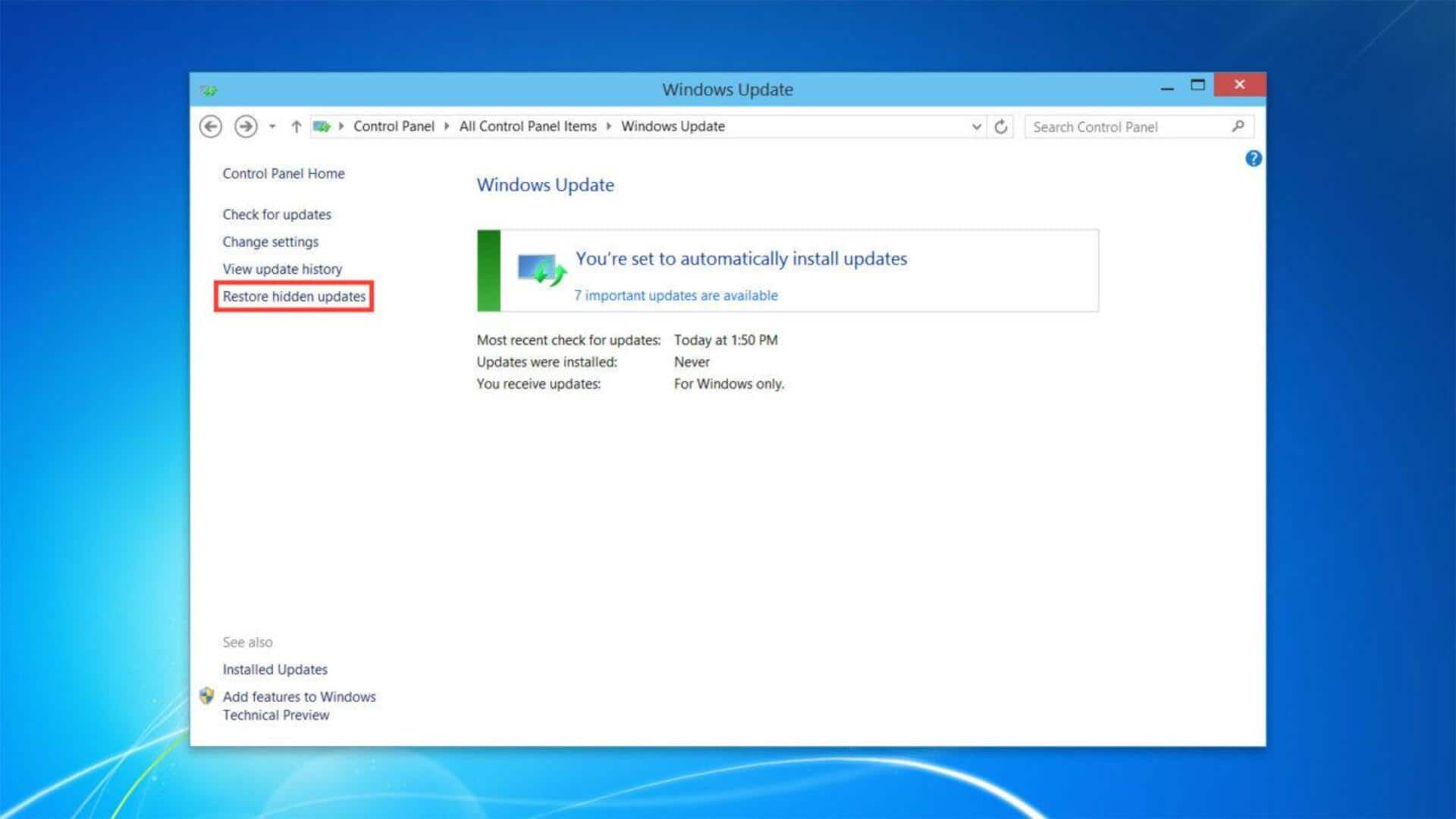
ウィンドウズの自動更新は、システムの安全性を保つために重要ですが、時には不便に感じることもあります。特に作業中やプレゼンテーション中に突然再起動が始まると困りますね。この記事では、自動更新をより効果的に管理するための隠れた設定について紹介します。
背景
自動更新の背景
マイクロソフトは、セキュリティパッチや新機能を提供するために定期的なアップデートを行っています。しかし、これらのアップデートがユーザーの都合を考慮せずに実行されることがあります。そのため、自分でタイミングを調整したいというニーズが高まっています。
方法
更新スケジュールの調整方法
まず、「グループポリシーエディター」を使用して更新スケジュールを調整できます。「gpedit.msc」と入力し、[コンピュータ構成] > [管理用テンプレート] > [Windows コンポーネント] > [Windows Update] の順で進みます。「自動更新の構成」をダブルクリックし、「通知のみ」に設定すると、自分でインストール時間を選べます。
制御
レジストリ編集による制御
レジストリエディターも有効な手段です。「regedit」と入力し、「HKEY_LOCAL_MACHINE\SOFTWARE\Policies\Microsoft\Windows\WindowsUpdate\AU」に移動します。ここで「NoAutoUpdate」というDWORD値を作成し、その値データとして「1」を設定すると、自動更新が無効になります。ただし、この方法は慎重に行う必要があります。
指定
アップデート時間帯の指定
「アクティブ時間帯」の設定も便利です。[設定] > [更新とセキュリティ] > [Windows Update] から「アクティブ時間帯」を選びます。この機能では、通常使用する時間帯には再起動が行われないよう指定できます。これによって、不意な中断なく作業が続けられます。
このような隠れた設定を活用すれば、ウィンドウズ自動更新による不便さから解放され、自分自身で最適なタイミングでアップデートできるようになります。