コンピュータの自動起動アプリを設定する5つの方法
どんな話なの
コンピュータを使う際、起動時に自動で立ち上がるアプリケーションは便利ですが、不要なものが多いとパフォーマンスに影響を与えることがあります。この記事では、自動起動アプリケーションの管理方法について紹介します。これらの方法を活用することで、効率的なコンピュータ環境を整えましょう。
方法1
スタートアップフォルダの確認
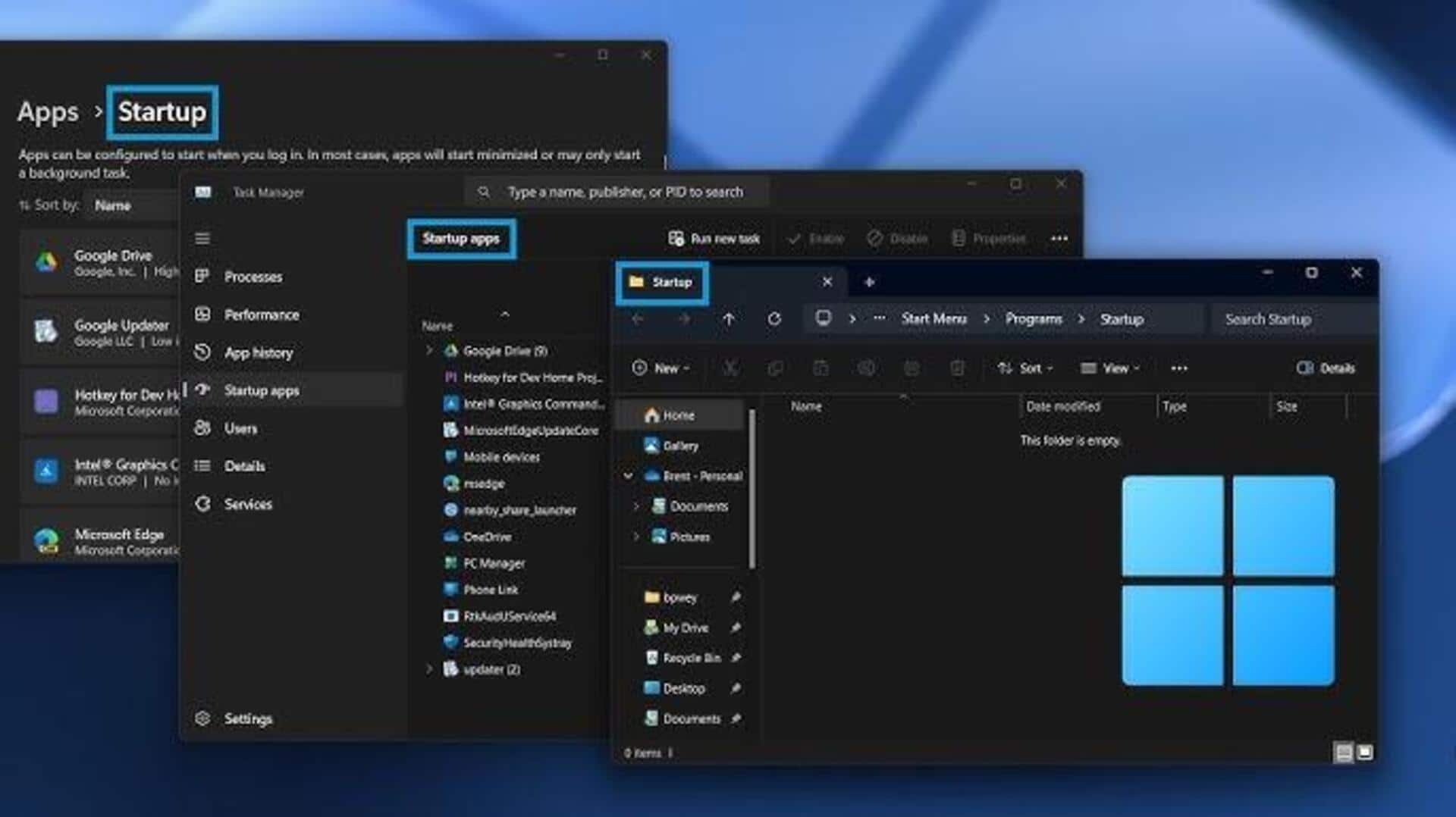
スタートアップフォルダには、自動で起動するプログラムが登録されています。このフォルダを確認し、必要ないプログラムは削除しましょう。スタートメニューから「ファイル名を指定して実行」を選び、「shell:startup」と入力すると簡単にアクセスできます。
方法2
タスクマネージャーで管理
タスクマネージャーは、現在実行中のプロセスやサービスを管理できるツールです。「Ctrl + Shift + Esc」キーで開き、「スタートアップ」タブから不要なプログラムを無効化できます。これにより、システムリソースの節約が可能です。
方法3
システム構成ユーティリティの利用
システム構成ユーティリティ(msconfig)は、高度な設定が可能なツールです。「ファイル名を指定して実行」で「msconfig」と入力し、「スタートアップ」タブから不要な項目を無効化しましょう。ただし、この操作には注意が必要です。
方法4
レジストリエディターによる調整
レジストリエディターは、システム設定情報が保存されている場所です。「regedit」を使って「HKEY_CURRENT_USER\Software\Microsoft\Windows\CurrentVersion\Run」にアクセスし、不必要なエントリーを削除します。しかし、この操作は慎重に行うべきです。
方法5
専用ソフトウェアの活用
専用ソフトウェアは、自動起動プログラム管理専用として設計されています。例えば、「CCleaner」などがあります。これらのツールはユーザーフレンドリーであり、安全かつ簡単に使用できますので、一度試してみる価値があります。
以上5つの方法で、自分自身に最適なコンピュータ環境作りのお手伝いになれば幸いです。それぞれ異なる特徴がありますので、ご自身に合った方法をご選択ください。