コンピュータを速くする方法:タスクマネージャーの活用法
どんな話なの
コンピュータが遅くなると、作業効率が下がりストレスも増えます。そんな時に役立つのが、タスクマネージャーです。このツールを上手に使うことで、パフォーマンスを向上させることができます。この記事では、タスクマネージャーを効果的に利用してコンピュータの速度を上げる方法について詳しく解説します。
基本操作
タスクマネージャーの基本操作
まずは、タスクマネージャーの基本的な使い方から始めましょう。スタートメニューから「コントロールパネル」を開き、「システムとセキュリティ」内の「管理ツール」を選択します。その中にある「タスクマネージャー」をクリックすると起動します。ここで現在実行中のプログラムやプロセスを確認し、不必要なものを終了することができます。
プロセス管理
不要なプロセスを終了する
コンピュータが遅い原因として、多くの場合バックグラウンドで動いている不要なプロセスがあります。これらはメモリやCPUリソースを消費しています。「プロセス」タブで一覧表示されているプロセスから、不必要と思われるものを右クリックし、「終了」を選択しましょう。ただし、重要なシステムプロセスは終了しないよう注意してください。
スタートアップ管理
スタートアッププログラムの管理
起動時に自動的に立ち上がるプログラムも速度低下の原因となります。「スタートアップ」タブでは、自動起動するプログラム一覧を見ることができ、それぞれ有効または無効化できます。不必要なものは無効化しておくことで、起動時間短縮につながります。
リソース監視
リソースモニターで詳細確認
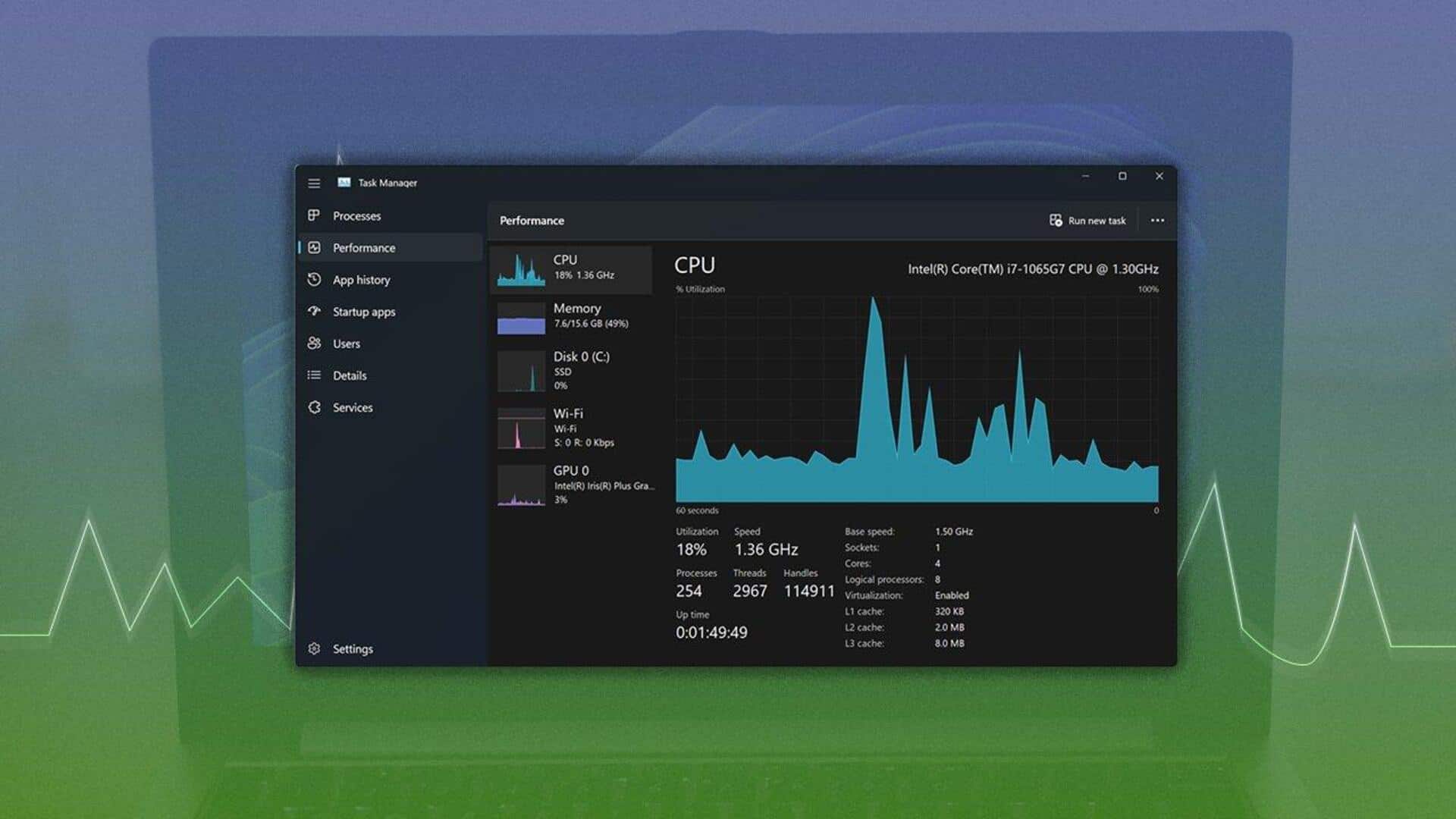
さらに詳しい情報が欲しい場合は、「パフォーマンス」タブ内の「リソースモニター」を使用しましょう。ここではCPUやメモリ使用率など詳細データを見ることができ、高負荷になっている部分を特定できます。この情報を基に対策すれば、一層効果的です。
以上の方法で、日常的にコンピュータ性能向上につながるでしょう。ぜひ試してみてください。