タスクマネージャーでプロセスを最適化する方法
どんな話なの
ウィンドウズのタスクマネージャーは、コンピュータのパフォーマンスを管理するための重要なツールです。多くのユーザーがその存在を知っているものの、実際にどのように活用すればよいか理解していないことが多いです。このガイドでは、タスクマネージャーを使ってプロセスを最適化し、システムパフォーマンスを向上させる方法について詳しく説明します。
基本情報
タスクマネージャーの基本機能
タスクマネージャーは、現在実行中のアプリケーションやバックグラウンドプロセスを監視するために使用されます。これにより、どれだけリソースが消費されているか確認でき、不必要なプログラムを終了させることができます。まずは「Ctrl + Shift + Esc」キーでタスクマネージャーを開きましょう。
効率化
プロセス管理で効率アップ
プロセスタブでは、各プログラムやサービスが使用しているCPUやメモリ量を見ることができます。高負荷なプロセスはシステム全体の速度低下につながるため、不必要なものは右クリックして「終了」を選択しましょう。ただし、重要なシステムプロセスには注意してください。
見直し
スタートアップ項目の見直し
スタートアップ項目はコンピュータ起動時に自動的に開始されるプログラムです。これらが多すぎると起動時間が長くなる原因となります。「スタートアップ」タブから不要な項目を無効化することで起動時間短縮につながります。
詳細分析
パフォーマンスモニターで詳細分析
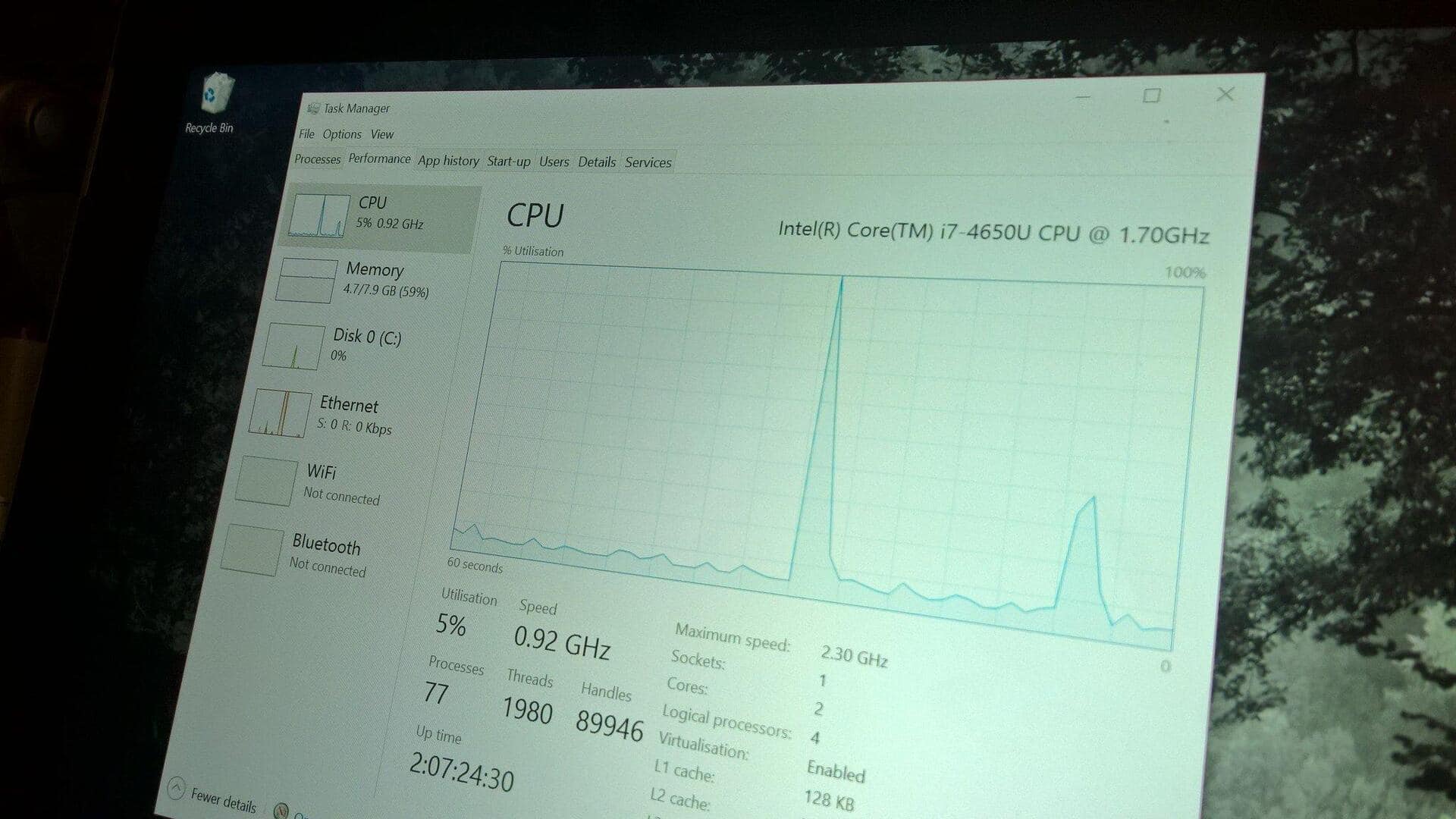
「パフォーマンス」タブではリアルタイムでCPUやメモリ使用状況などを見ることができます。この情報からボトルネックとなっている部分を特定し、それに応じた対策を講じることが可能です。特定した問題点には早急な対応がおすすめです。
このようにウィンドウズ・タスクマネージャーは非常に強力なツールですが、その効果的な利用法について知識と経験が必要です。このガイドラインによって皆さんもぜひ試してみてください。