windowsクリップボードをマスターする方法
どんな話なの
windowsのクリップボードは、日常の作業を効率化するための重要なツールです。コピー&ペースト機能を活用することで、時間を節約し、作業効率を向上させることができます。しかし、多くの人々はこの便利な機能を十分に活用していません。この記事では、ウィンドウズクリップボードを最大限に活用するための5つの基本的なヒントをご紹介します。
ヒント1
クリップボード履歴機能
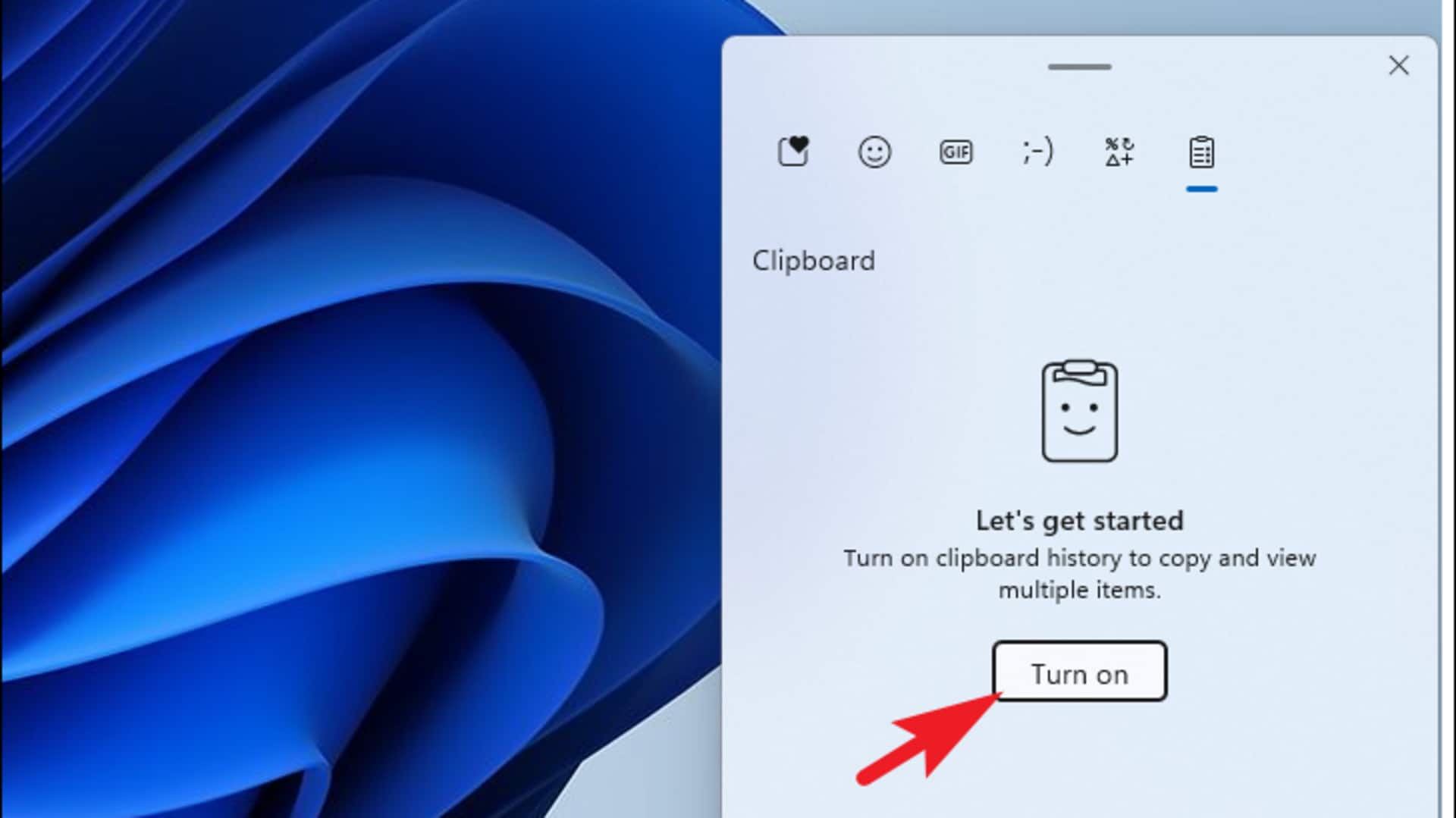
クリップボード履歴機能は、一度コピーした内容を複数保存し、後で簡単に呼び出すことができます。「Windowsキー + V」を押すことで、この履歴を見ることができるので、過去にコピーしたテキストや画像なども再利用可能です。この機能は特に多くの情報を扱う際に非常に便利です。
ヒント2
定型文登録で効率アップ
よく使う定型文やフレーズは、クリップボードマネージャーアプリケーションで登録しておくと便利です。これによって毎回同じ文章を書く手間が省けます。例えば、「お世話になっております」などの日常的なビジネスフレーズもワンクリックで挿入可能になります。
ヒント3
スクリーンショットも簡単管理
スクリーンショットもクリップボード経由で管理できます。「PrtScn」キーで画面全体、「Alt + PrtScn」でアクティブウィンドウのみキャプチャし、それらは自動的にクリップボードへ保存されます。この方法ならば画像編集ソフトウェアなしでも素早く情報共有が可能です。
ヒント4
セキュリティ対策も忘れずに
セキュリティ面でも注意が必要です。特にパスワードや個人情報など重要なデータは長時間クリップボード上に残さないよう心掛けましょう。また、不必要になったデータは「Ctrl + C」で空白スペースをコピーして消去すると安心です。
ヒント5
ショートカットキー活用法
ショートカットキー「Ctrl + C」と「Ctrl + V」は基本ですが、「Ctrl + X」で切り取り、「Ctrl + Z」で元に戻す操作も覚えておきましょう。これらの組み合わせによって作業速度が格段と向上しますので、ぜひ日常的な操作として取り入れてください。
以上のヒントを参考にしていただき、より快適かつ効率的なコンピュータライフスタイルをご享受ください。