ウィンドウズの内蔵ツールでネットワーク問題を特定する方法
どんな話なの
現代社会では、インターネット接続が不可欠です。しかし、時にはネットワークの問題が発生し、ストレスを感じることがあります。幸いなことに、ウィンドウズにはこれらの問題を特定するための便利な内蔵ツールがあります。このガイドでは、それらのツールを使ってネットワーク問題を効率的に解決する方法をご紹介します。
ツール1
ネットワーク診断ツールでトラブルシューティング
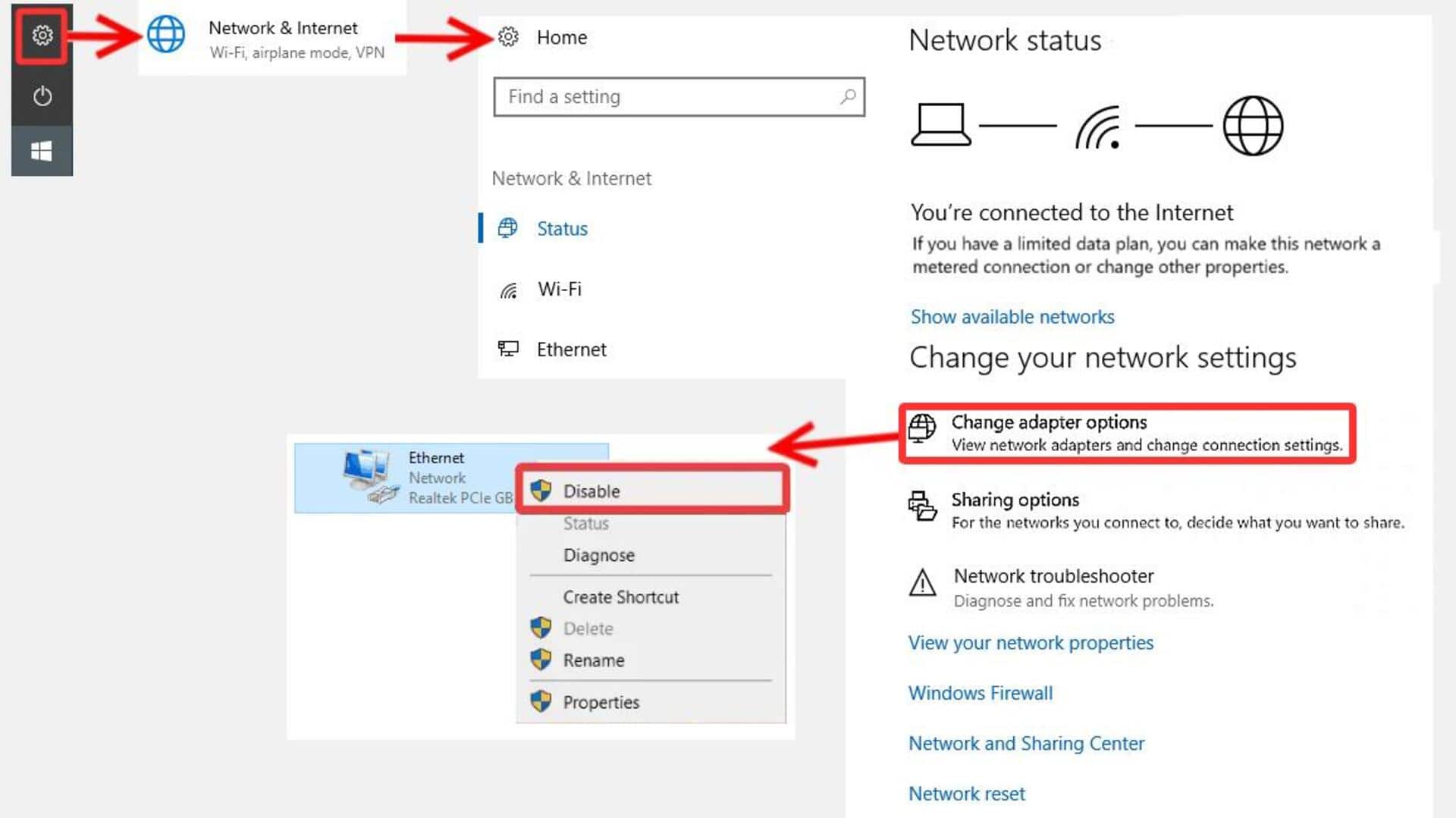
ウィンドウズには「ネットワーク診断」という機能があります。この機能は、自動的にネットワーク接続の問題を検出し、修正する手助けをしてくれます。スタートメニューから「設定」を開き、「ネットワークとインターネット」を選択します。「状態」セクションで「トラブルシューティング」をクリックすると、この診断ツールが起動します。簡単な操作で、多くの場合は数分以内に問題が解決されます。
ツール2
コマンドプロンプトで詳細情報取得
コマンドプロンプトも強力なツールです。「ipconfig」コマンドはIPアドレスやサブネットマスクなどの詳細情報を提供し、「ping」コマンドは他のデバイスとの接続状況を確認できます。スタートメニューから「cmd」と入力してコマンドプロンプトを開きます。これらのコマンドは初心者でも簡単に使用できるので、一度試してみてください。
ツール3
タスクマネージャーで帯域幅確認
タスクマネージャーも役立ちます。「Ctrl + Shift + Esc」で起動し、「パフォーマンス」タブへ移動します。ここでは現在使用中の帯域幅や各アプリケーションによるデータ使用量を見ることができます。不必要なアプリケーションが帯域幅を消費している場合、それらを終了させることで速度改善につながります。
ツール4
イベントビューアーでエラー確認
最後に、「イベントビューアー」はシステムログやエラーメッセージを見るために便利です。「スタートメニュー」で検索し、開いてください。「Windowsログ」の下にある「システム」を選択すると、過去のエラーや警告メッセージを見ることができます。この情報は専門家への相談時にも役立ちます。
このような内蔵ツールのおかげで、自宅でも簡単にネットワーク問題を特定し解決することが可能です。それぞれ試してみて、自分自身でもっと快適なインターネット環境作りましょう。