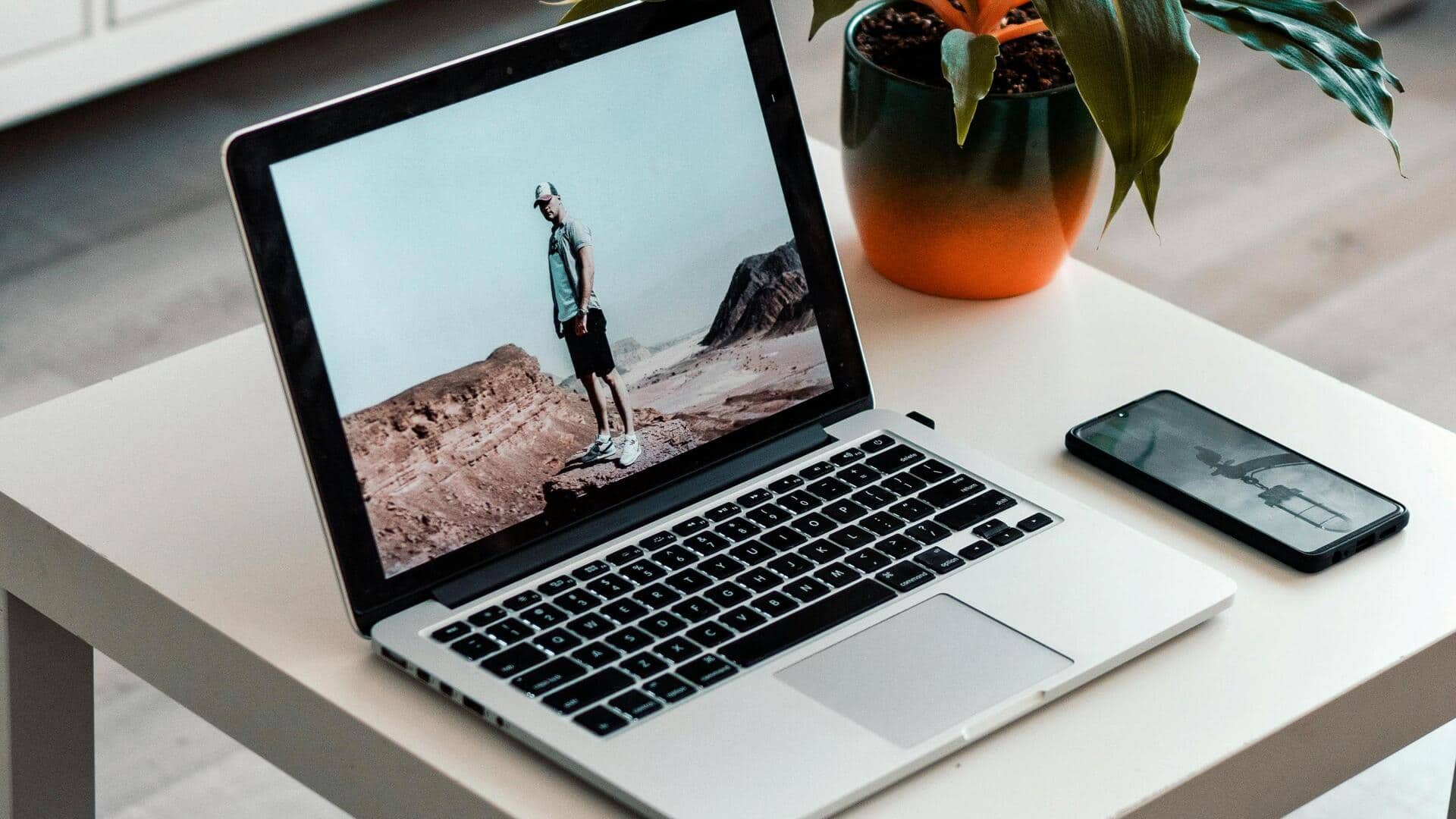
ノートパソコンの色を簡単に調整する方法
どんな話なの
ノートパソコンの画面は、時間が経つにつれて色味が変わることがあります。特に、長時間使用していると色が黄ばんだり、コントラストが低く感じられることもあります。そんなときは、「ディスプレイカラー調整」機能を使って、簡単に画面の色味を調整することができます。この機能を使えば、目にも優しく、自分好みの画面設定にすることが可能です。
基本概念
ディスプレイカラー調整の基本
ディスプレイカラー調整とは、画面上で表示される色を自分好みにカスタマイズする機能です。多くの場合、この機能はオペレーティングシステムや専用ソフトウェアに内蔵されています。これによって、明るさやコントラストだけでなく、色温度やガンマ値も調整可能です。これらの設定を適切に行うことで、より快適な視覚体験が得られます。
ツール利用法
カラーキャリブレーションツールの活用法
ノートパソコンには、多くの場合「カラーキャリブレーションツール」が搭載されています。このツールは簡単なステップでアクセスでき、自動または手動で設定を行うことが可能です。まず、「コントロールパネル」から「ディスプレイ」を選び、「カラーキャリブレーション」をクリックします。その後、画面上の指示に従って進めば完了です。
自然色合いへの設定
自然な色合いへの調整方法
自然な色合いとは、人間の目で見たときに最も自然だと感じる状態です。このためには、「ガンマ値」を少し下げることがおすすめです。また、「ブルーライトフィルター」をオンにすると、目への負担も軽減されます。これらの設定は短時間で完了し、その後すぐに効果が実感できるでしょう。
メンテナンス重要性
定期的なメンテナンスで最適化
定期的なメンテナンスとして、月に一度程度ディスプレイカラー調整を行うことをおすすめします。環境光や使用状況によっても最適な設定は変わるため、その都度確認することで常にベストな状態を保つことができます。また、新しいソフトウェアアップデート後には再確認することも重要です。
これらのステップでノートパソコンの画面設定を最適化し、美しいビジュアル体験を楽しんでください。