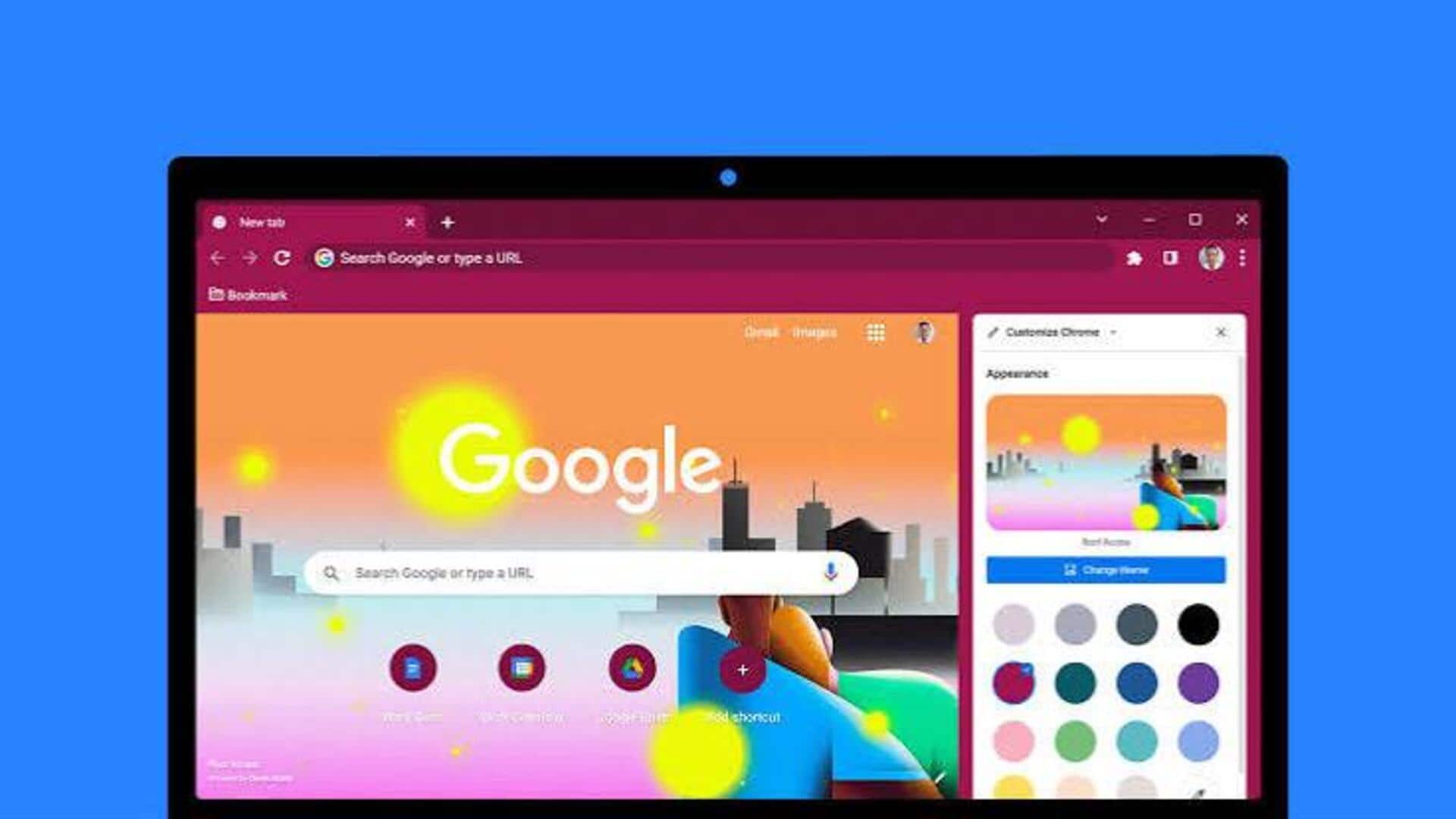
クロームのインターフェースをテーマでカスタマイズする方法
著者
Keito Komeda
Jul 21, 2026
10:44 am
どんな話なの
クロームのインターフェースを自分好みにカスタマイズすることで、毎日のブラウジング体験がより楽しくなります。テーマを変更することで、視覚的な楽しさだけでなく、作業効率も向上させることができます。この記事では、効果的にクロームのテーマを選び、設定する方法について詳しく解説します。
テーマ選択
テーマの選び方
まずは、自分の好みや用途に合ったテーマを見つけることが重要です。クロームウェブストアには多くの無料テーマがありますので、自分にぴったりなものを探してみましょう。色やデザインだけでなく、目への負担も考慮しながら選ぶと良いでしょう。
インストール方法
インストール手順
気に入ったテーマが見つかったら、それをインストールしましょう。クロームウェブストアで「追加」ボタンをクリックすると、自動的にインターフェースが変更されます。このプロセスは非常に簡単で数秒しかかかりませんので、お試しください。
カスタマイズヒント
カスタマイズのポイント
テーマだけではなく、フォントやアイコンサイズなども調整可能です。設定メニューから「外観」を選び、自分好みに細かくカスタマイズしましょう。また、定期的に新しいテーマを試すことで、新鮮な気持ちでブラウジングできます。
効率アップ
効果的な使い方
最後に、仕事や学習時にはシンプルなデザインがおすすめです。派手すぎない落ち着いた色合いは集中力を高めてくれます。また、一日の終わりにはリラックスできるような柔らかな色合いのテーマへ切り替えると良いでしょう。このように目的によって使い分けることで、一層効果的になります。
このようにしてクロームのインターフェースを自分好みにカスタマイズし、有意義なブラウジング体験を楽しんでください。