効率的なウィンドウズの電源設定方法
著者
Keito Komeda
May 03, 2026
10:44 am
どんな話なの
コンピュータを効率的に使うためには、電源設定が重要です。特にウィンドウズのユーザーは、適切な設定を行うことで、バッテリー寿命を延ばし、パフォーマンスを向上させることができます。本記事では、簡単かつ効果的な電源設定の方法をご紹介します。これらのヒントを活用して、日常の作業をよりスムーズに進めましょう。
プラン選択
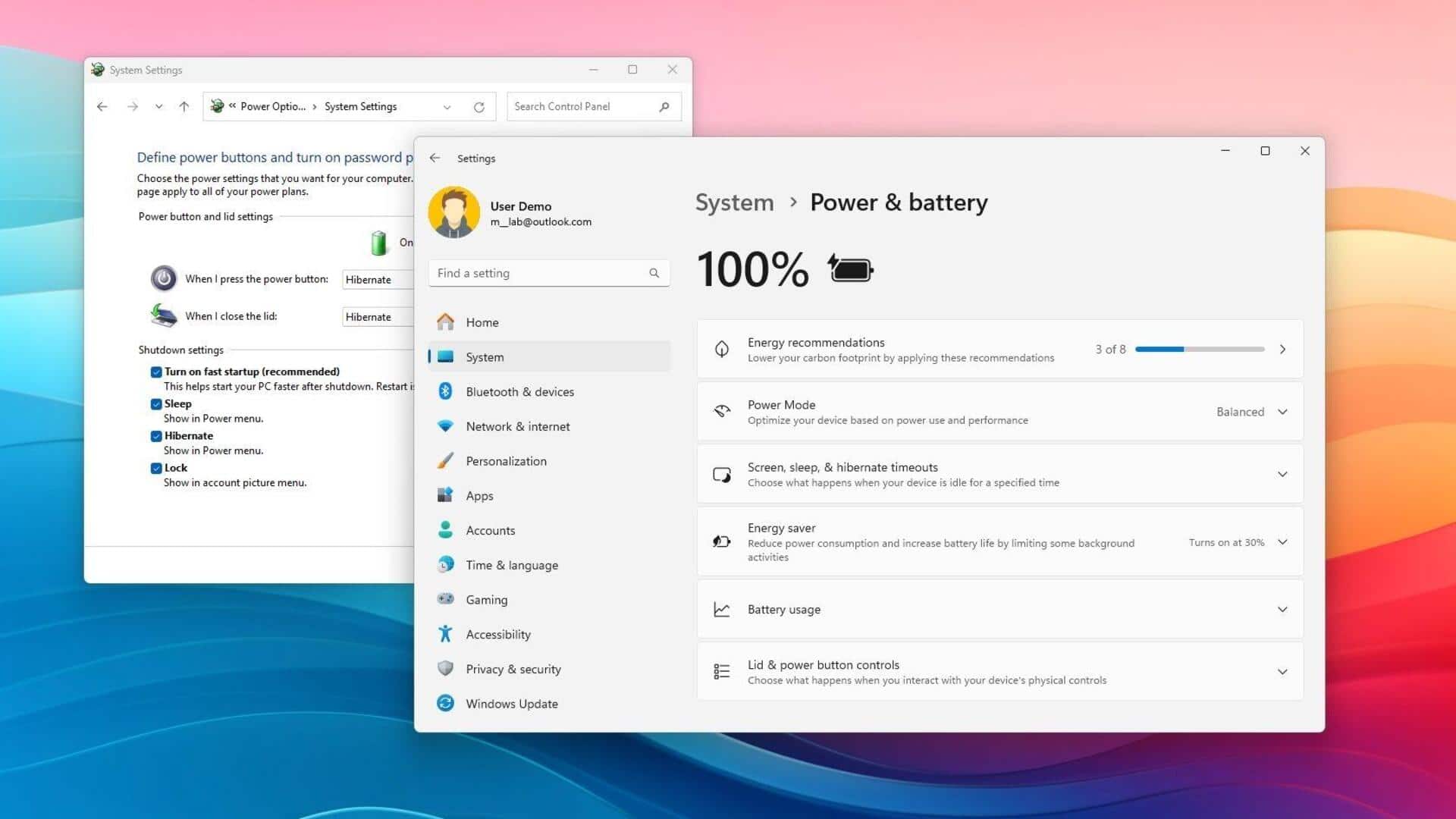
電源プランの選択とカスタマイズ
まずは「コントロールパネル」から「電源オプション」を開きます。ここで、自分の使用状況に合った電源プランを選びましょう。「省エネ」や「高パフォーマンス」などがありますが、「バランス」が一般的にはおすすめです。また、自分でカスタマイズすることも可能なので、必要に応じて調整してください。
スリープモード
スリープモードと休止状態の活用
スリープモードは短時間離席する際に便利です。「スタートメニュー」から「シャットダウン」の横にある矢印をクリックし、「スリープ」を選択します。これで素早く作業再開が可能になります。一方で長時間使用しない場合は、「休止状態」を利用すると良いでしょう。
設定調整
ディスプレイとハードディスクの設定調整
ディスプレイやハードディスクも消費電力に影響します。「電源オプション」で詳細設定から「ディスプレイ」と「ハードディスク」の項目を見直しましょう。例えば、一定時間操作しない場合には自動でオフになるよう設定することで、省エネ効果が期待できます。
アプリ管理
自動更新とバックグラウンドアプリ管理
バックグラウンドで動作するアプリケーションもバッテリー消耗につながります。「設定」から「アプリ」を開き、「バックグラウンドアプリ」で不要なものはオフにしましょう。また、自動更新もタイミングによっては負担になるので、「Windows Update」の時間帯も見直すことがおすすめです。
これらのポイントを押さえることで、より快適かつ効率的なコンピュータライフが実現できるでしょう。