ネットワーク問題解決のためのコマンドライン5つのヒント
どんな話なの
ネットワークの問題は、日常生活や仕事において避けられないものです。特に、テクノロジーが進化する現代では、ネットワークトラブルを迅速に解決するスキルが求められます。この記事では、コマンドラインを使ってネットワーク問題を効率的に解決するための5つのヒントをご紹介します。
ヒント1
Pingコマンドで接続確認
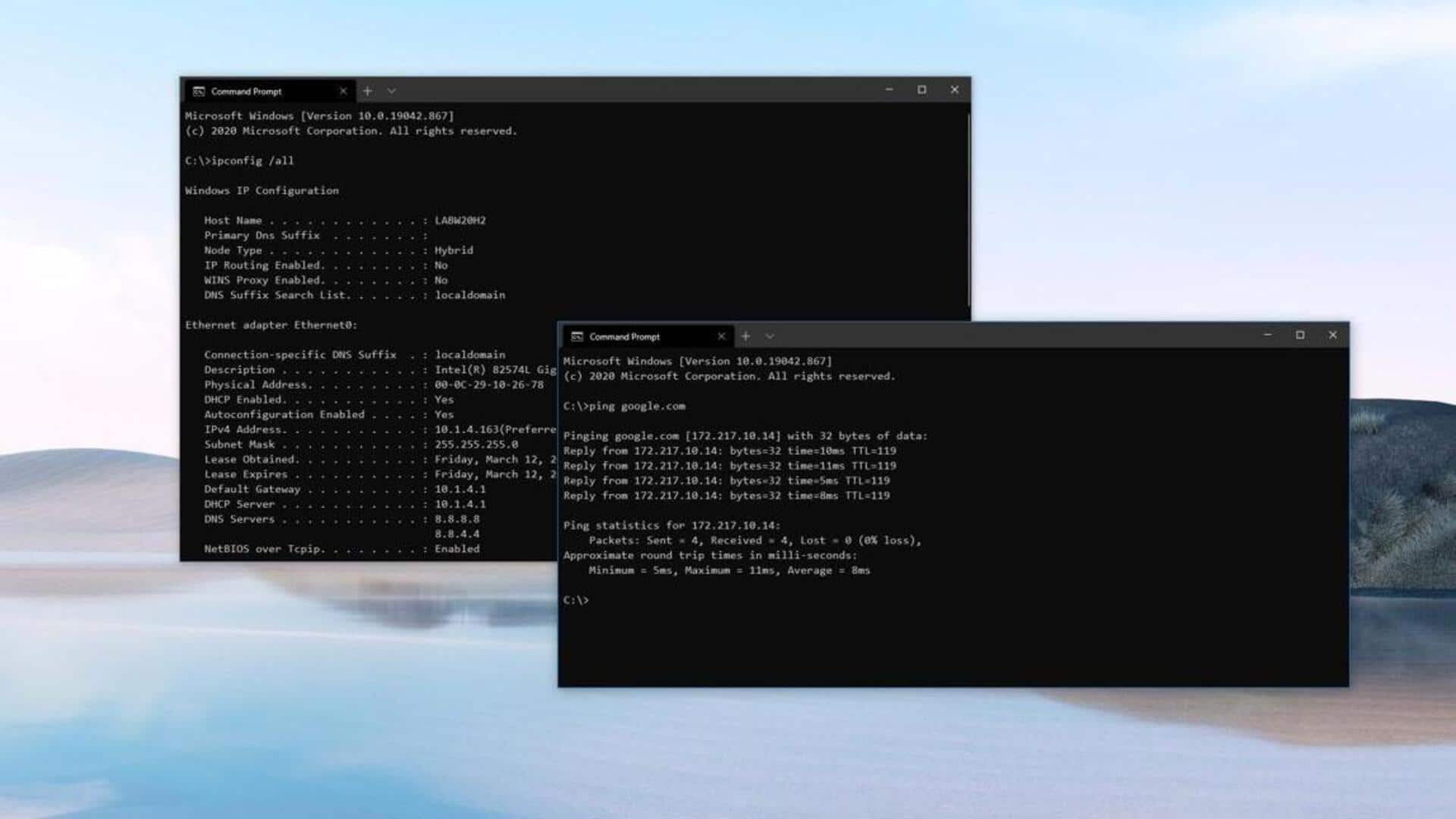
pingコマンドは、指定したアドレスへの接続状況を確認するための基本的なツールです。このコマンドを使うことで、ターゲットデバイスとの通信が正常かどうかを簡単にチェックできます。例えば、「ping 192.168.1.1」と入力すると、そのアドレスへの応答時間やパケット損失率などが表示されます。
ヒント2
Tracerouteで経路追跡
traceroute(トレースルート)コマンドは、データパケットが目的地までどのような経路を通るかを調べることができます。これによって、どこで遅延や障害が発生しているか特定しやすくなります。「traceroute www.example.com」と入力すると、そのウェブサイトまでの経路情報が表示されます。
ヒント3
NslookupでDns情報取得
nslookup(エヌエスルックアップ)コマンドは、ドメイン名からIPアドレスなどDNS情報を取得する際に役立ちます。このツールはDNSサーバー設定や名前解決問題の診断にも利用できます。「nslookup example.com」と入力すれば、そのドメイン名に関連付けられたIPアドレス情報を見ることができます。
ヒント4
Netstatで接続状態確認
netstat(ネットスタット)コマンドは現在開いているネットワーク接続とその状態について詳細な情報を提供します。このツールによって、不審な接続やポート使用状況なども把握可能です。「netstat -an」と入力すると、全ての接続とリスニングポート一覧を見ることができます。
ヒント5
Ifconfig/Ipconfigでインターフェース設定確認
ifconfig(イフコンフィグ)またはipconfig(アイピーコンフィグ)は、それぞれLinux/Unix系とWindows系システムで使用されるネットワークインターフェース設定確認用ツールです。これらによって、自分自身のIPアドレスやサブネットマスクなど基本的な設定内容を見ることが可能です。「ifconfig」または「ipconfig」を実行してみましょう。
以上5つのヒントをご活用いただき、より迅速かつ効果的にネットワーク問題へ対処できるようになりましょう。